# /loja-config
## Introdução
O comando `/loja-config` configura um painel de loja para o seu servidor, semelhante ao [ticket-config](https://lobao.gitbook.io/ajuda-lobao/arquivos-lobao/comandos-lobao/ticket-config "mention"), porém destinado diretamente às lojas.
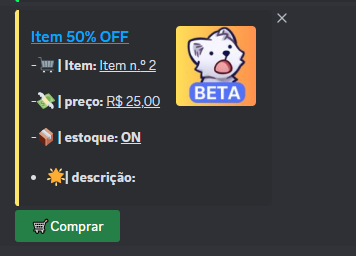
Se você completar apenas as opções que são obrigatórias corretamente, o painel deve se apresentar dessa maneira:
## ⚙️ Opções da sua Configuração
### 📃 Título
O título é a mensagem superior que aparece em [hiperlink ](#titulo)*(desta maneira que o texto está, azul)*, você pode customizá-lo livremente, conforme o item, entre outros. Lembre-se de ser objetivo para o membro conseguir compreender oque você está oferecendo pra ele!
### 📮 Canal
O canal é a opção em que informa ao bot onde ele deve mandar o painel da loja.
{% hint style="danger" %}
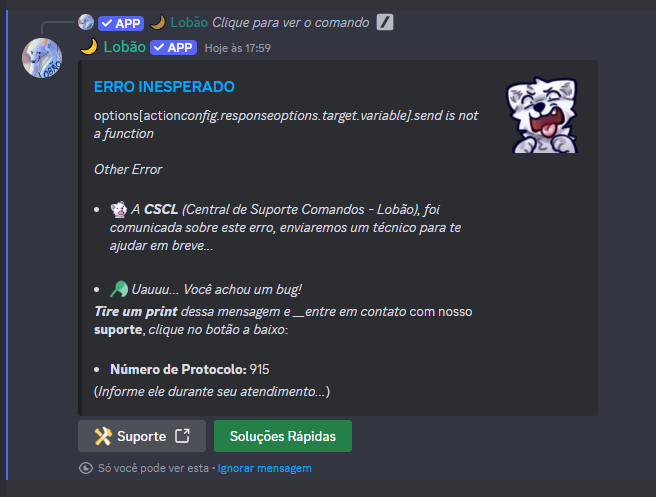
**Atenção:** Utilize canais, caso você use uma categoria, [irá retornar um erro](https://lobao.gitbook.io/ajuda-lobao/arquivos-lobao/suporte/bug-s-frequentes#bug-de-categoria). Print do erro em questão está situado abaixo.
{% endhint %}
Erro caso a opção 'canal' seja respondida com uma categoria.
### ⚒️ Administrador
A opção “administrador” do comando é quem pode ver, atender, e falar no ticket. Em cargos, você pode selecionar a sua equipe que atenderá e entregará os itens de sua loja.
{% hint style="info" %}
**Dica**: Certifique-se de que todos os membros da sua equipe possuam aquele cargo se você quiser que eles tenham acesso, caso contrário, não poderão interagir de forma geral com a compra.
{% endhint %}
### 🛒 Item
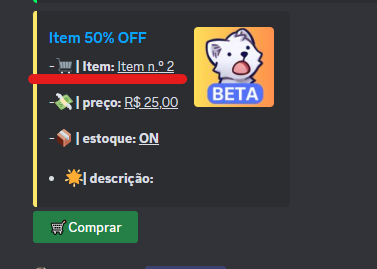
A opção item do comando deixa você especificar qual item será vendido, ou seja, o nome dele.
Imagem de representação do painel de compra, com destaque na opção "Item"
Ele irá aparecer dessa maneira na embed, dizendo o nome do item, da maneira que você deixou no comando. Ele também será usado na finalização do carrinho, onde você consegue ver o resumo do pedido para ir para [etapa de pagamento](#chave-pix)...
### 💲 Preço
O preço do produto te permite definir qual será a quantidade de dinheiro a ser paga no produto.\
Você pode utilizar unidades monetárias para melhor identificação do preço, um exemplo:
> R$ 15,50 (*Quinze Reais e Cinquenta Centavos*)
>
> *U$* 15,00 (*Quinze Dólares*)
{% hint style="danger" %}
**Atenção:** A sua [chave pix](#chave-pix) não tem um *valor fixo*, ou seja, *por mais que o comprador seja informado do valor que tenha que enviar*, ele pode escolher qualquer valor, sempre peça e verifique o comprovante pix antes de entregar seu produto à ele!
{% endhint %}
### 📦 Estoque
O estoque significa se o produto está disponível ou não, sendo:
> * "**ON**" para quando estiver disponível;
> * "**OFF**" para quando estiver indisponível.
### 🙋♂️ Vendedor
A opção de vendedor é para definir o usuário que dará suporte à compra, e quem será mencionado para confirmar o pagamento, neste caso, se você está configurando a loja para um amigo, por exemplo, utilize o id *ou @ dele*.
{% hint style="info" %}
**Dica**: Para obter o **ID** de um usuário, canal ou servidor no Discord, siga estes passos:
1. [**Ative o Modo Desenvolvedor**](https://support.discord.com/hc/en-us/articles/206346498#h_01HRSTXPS5CRSRTWYCGPHZQ37H):
* Vá até as configurações de usuário (ícone de engrenagem ao lado do seu nome).
* No menu à esquerda, clique em "**Avançado**".
* Ative a opção "**Modo Desenvolvedor**".
2. [**Obter o ID**](https://support.discord.com/hc/en-us/articles/206346498#h_01HRSTXPS5H5D7JBY2QKKPVKNA):
* **Para um usuário**: Clique com o botão direito no nome do usuário e selecione "**Copiar ID**".
Agora você terá o ID copiado para sua área de transferência!
{% endhint %}
### 🔑 Chave [Pix](https://www.bcb.gov.br/estabilidadefinanceira/pix) - Dicas de Segurança
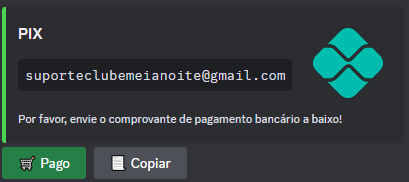
Imagem de representação de uma etapa de pagamento
Ao configurar o [**/loja-config**](https://lobao.gitbook.io/ajuda-lobao/arquivos-lobao/comandos-lobao/loja-config) com sua chave Pix para receber pagamentos, é importante priorizar a [segurança das suas informações](https://lobao.gitbook.io/ajuda-lobao/arquivos-lobao/docs/politica-de-privacidade/seguranca-de-dados). Uma dica essencial é optar pelo uso de uma **chave Pix aleatória**, gerada pelo seu banco ou instituição financeira. Isso evita o [compartilhamento de dados pessoais](https://lobao.gitbook.io/ajuda-lobao/arquivos-lobao/docs/politica-de-privacidade#id-3.-seguranca-das-informacoes), como CPF, número de celular ou e-mail, diminuindo o risco de possíveis fraudes ou tentativas de uso indevido dessas informações.
{% hint style="info" %}
**Dica de Segurança**: Utilizar uma chave aleatória mantém suas informações pessoais privadas, já que ela é composta por uma sequência única e sem ligação direta a seus dados sensíveis. Além disso, sempre verifique a segurança do ambiente onde você está fornecendo essa chave e evite expô-la publicamente em locais de fácil acesso.
{% endhint %}